AWS資格
【2026年版】AWS認定資格のおすすめ取得順序と勉強法
AWS認定資格13種の全体像と2026年最新のおすすめ取得順序を解説。初心者からプロまで使えるロードマップ・勉強時間・費用・Udemy活用法をまとめた完全ガイド。
2026.05.2433 min
AWSの請求額を見て「なぜこんなに高いのか」と感じたことはないだろうか。
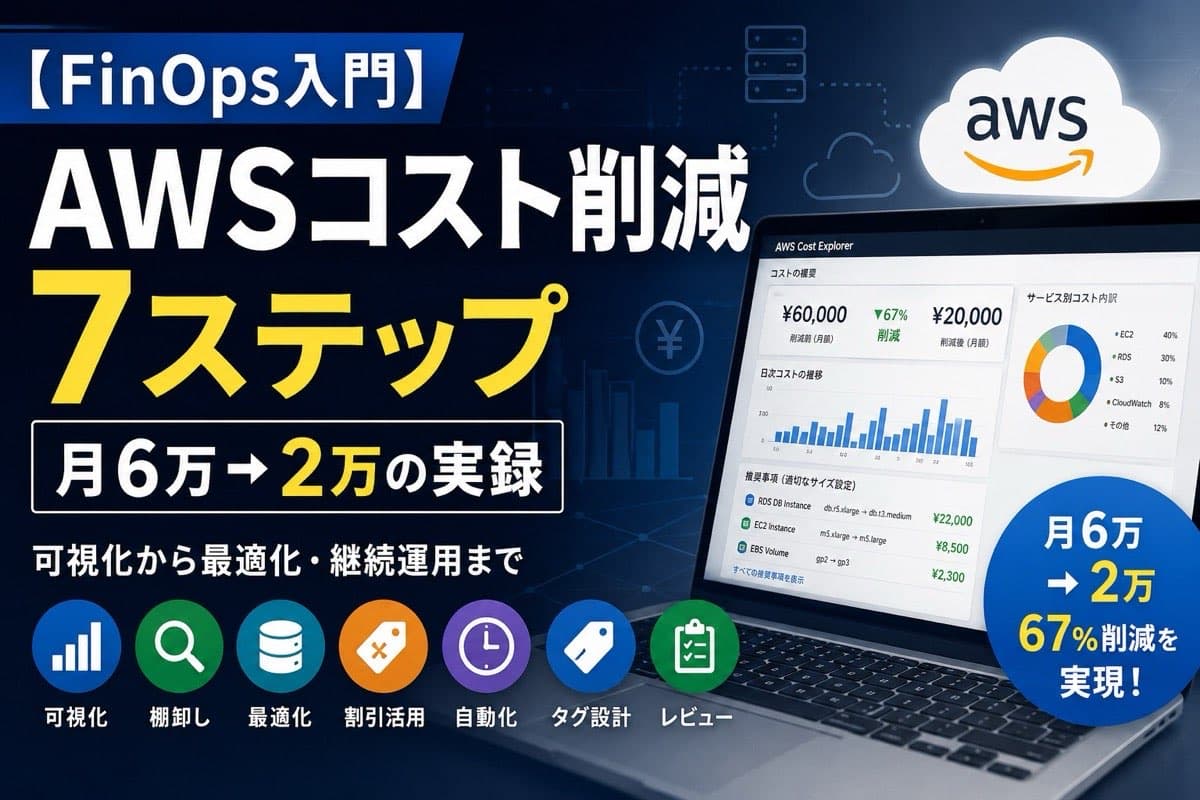
筆者もかつて、誰も使っていない開発環境のAWS請求が月6万円に膨らんでいることに気づいた。調査してみると、役割を終えたEC2インスタンスが起動したまま、テスト用に立てたRDSが本番並みのスペックで動き続けていた。3週間かけてリソースを整理した結果、月6万円→月2万円(67%削減) を実現できた。
この記事では、その手順をFinOps的な視点で体系化し、開発環境の見直しから本番環境のコミットメント割引まで使える7ステップで解説する。
AWSのコスト最適化を本格的に意識したきっかけは、月末に届いた請求書を見て思わず二度見したことだ。NAT Gatewayのデータ転送料金が思っていた5倍以上かかっていた。それまで「クラウドは使った分だけ払う」という意識が薄かった。あの請求書は今でも記憶に残っている。
FinOps(ファイナンシャルオペレーション)とは、クラウドの財務管理と運用を組織横断で実践するフレームワークだ。2021年に設立されたFinOps Foundationが標準化を進めており、AWS・Google Cloud・Azureすべてに適用できる。
一言で言えば「クラウドコストを、コードを書くのと同じくらい真剣に管理する文化」だ。FinOpsの実践サイクルは3フェーズで構成される。
このサイクルを月次で回し続けることが、AWSコスト管理の本質だ。一度だけやって終わりにするのではなく、習慣として組み込むことが大切だ。
筆者が担当したプロジェクトでは、開発環境のAWSコストが月約6万円に達していた。サービス構成を調べると、以下のような状態だった。
db.r5.xlarge(本番相当のスペック)で開発環境に使われていたこれらを3週間で整理した結果、月2万円(67%削減)を達成した。削減の9割はRDSのダウンサイジングと未使用EC2の停止で実現できた。
施策別の削減内訳は以下のとおりだ(概算)。
| 施策 | 削減前 | 削減後 | 削減額 |
|---|---|---|---|
| EC2(未使用3台を停止・削除) | 約¥18,000 | ¥0 | ▲¥18,000 |
| RDS(r5.xlarge→t3.medium へダウンサイジング) | 約¥28,000 | 約¥6,000 | ▲¥22,000 |
| CloudWatchカスタムメトリクス整理 | 約¥8,000 | 約¥1,000 | ▲¥7,000 |
| S3・データ転送の不要ファイル削除 | 約¥6,000 | 約¥3,000 | ▲¥3,000 |
| 合計 | 約¥60,000 | 約¥10,000 | ▲¥50,000 |
なお、これは「業務の開発環境」の話だ。個人開発や学習用途なら、そもそもAWSを使わずVPSに寄せたほうが安く収まることが多い。月額固定で予算が読めるぶん、こういう請求事故も起きにくい。用途別の選び方はVPS比較に整理した。
この経験から言えることは「まず現状を把握しないと、どこに手をつけるべきかわからない」という当たり前の事実だ。次のセクションから7ステップに沿って手順を解説する。
コスト削減の第一歩は、AWS Cost Explorerでどのサービスにいくらかかっているかを把握することだ。
Cost Explorerを開く: AWSマネジメントコンソール → 右上の「アカウント名」→ Billing and Cost Management → Cost Explorer
初めて開くと有効化を求められる。有効化後、過去12ヶ月のコストグラフが表示される。
1. サービス別コスト内訳
グループ化条件を「Service」に変更すると、EC2・RDS・CloudFront・Lambda等どのサービスが何円かかっているかが一覧で見られる。最初にここを確認して「どこが高いのか」を把握する。
2. 日次コストグラフ
突然コストが跳ね上がった日がないかを確認する。急増した日に何をデプロイしたかと照合することで、意図しない大型リソース作成を発見できる。
3. Right-sizing推奨事項(適切なサイズ設定)
Cost Explorer の左メニュー「推奨事項」→「適切なサイズ設定の推奨事項」を開くと、AWSが「このEC2・RDSはスペックを下げても問題ない」と判断したリソース一覧が表示される。これがそのままアクションリストになる。
ポイント
Cost Explorerのデータは約24時間遅延する。「昨日削除したリソースがまだ表示されている」のは正常動作だ。削除後は翌日に確認しなおすこと。
可視化と並行して、予算超過の通知も設定しておこう。
設定手順: Billing and Cost Management → Budgets → 「予算を作成」
予算タイプ: コスト予算
期間:       毎月
予算額:     ¥50,000(想定コストの120%に設定)

アラート①: 実際のコストが予算の80%を超えたとき → メール通知(警告)
アラート②: 実際のコストが予算の100%を超えたとき → メール通知(緊急)
これを設定しておくだけで「気づいたら先月の2倍になっていた」という事態を防げる。
開発環境の棚卸しをしていたところ、フェーズが終わったインスタンスや不要なEBSボリュームが残ったままになっていることに気づかず請求されていた。不要リソースを削除するだけで、コストを元の1/3程度まで削減できた。「使っていないから課金されないはず」という思い込みが一番危ない。
Cost Explorerでコストの全体像が見えたら、次は放置リソースを探す。これが最もコストパフォーマンスの高い施策だ。
特別なツールは不要で、AWSコンソールを一通り見ていくだけで発見できる。
| リソース | 確認する画面 | よくある放置パターン |
|---|---|---|
| EC2インスタンス | EC2 → インスタンス | フェーズが終わった検証用インスタンスが起動したまま |
| RDS | RDS → データベース | 開発環境が本番スペックのままになっている |
| Elastic IP | EC2 → Elastic IP | インスタンス削除後に解放し忘れ(割り当てるだけで課金) |
| EBSスナップショット | EC2 → スナップショット | 数年前のバックアップが残存 |
| NAT Gateway | VPC → NAT Gateway | テスト用VPCのNAT Gatewayが残存(1台で月¥4,500〜) |
| CloudWatchメトリクス | CloudWatch → 使用状況 | カスタムメトリクスが1指標あたり月$0.30で大量蓄積 |
| ELB(ロードバランサー) | EC2 → ロードバランサー | ターゲットが0件のALBが起動したまま(月¥1,800〜) |
| ECR(コンテナレジストリ) | ECR → リポジトリ | 古いDockerイメージが何百GBと蓄積 |
注意
本番環境と開発環境が同じAWSアカウントに混在している場合、誤削除が起きやすい。タグ(Environment: dev / prod)が付いていない場合は、作業前にタグ設計から始めること(STEP6で解説)。
棚卸し後に最もインパクトが大きいのが、インスタンスサイズの見直しだ。
筆者の経験でも、RDSのダウンサイジングが削減額の4割以上を占めた。
理由はシンプルだ。「最初に構築するときはバッファを持って大きいインスタンスを選ぶ」からだ。
プロジェクト初期は負荷予測が難しく、スペックを大きめにするのは悪くない判断だ。問題はその後、定期的に見直されないまま放置されることにある。本番でもないのに db.r5.xlarge の開発用RDSが動き続けているのは、よくある光景だ。
1. 過去2週間のCPU・メモリ使用率を確認する
RDS → 対象のDBクラスター → 「モニタリング」タブ
過去14日間のCPU使用率を見る。平均10%以下であれば、インスタンスタイプを1〜2段落とせる可能性が高い。
2. 開発・本番で適切なインスタンスタイプを選ぶ
| 環境 | 推奨タイプ | 月額目安(東京・シングルAZ・MySQL) |
|---|---|---|
| 開発・検証 | db.t3.micro 〜 db.t3.medium | ¥3,000〜¥12,000 |
| ステージング | db.t3.large 〜 db.m5.large | ¥15,000〜¥35,000 |
| 本番(中規模) | db.r5.large 〜 db.r5.2xlarge | ¥45,000〜¥210,000 |
(料金はOn-Demand、2026年5月時点の概算)
開発環境が db.r5.xlarge(月約¥63,000)で動いているなら、db.t3.medium(月約¥12,000)に変更するだけで月5万円以上の削減になる。
3. Cost Explorerの推奨事項を参照する
AWS Compute Optimizer(Cost Explorerから連携)がインスタンスタイプを推奨してくれる。「リスクが低い」と判定されたものから優先的に対応しよう。
AWS Compute Optimizerを使う:
ポイント
RDSのインスタンスタイプ変更は「再起動が必要」だ。本番環境では変更前にメンテナンスウィンドウを設定し、ステークホルダーへの事前告知を忘れずに行うこと。
放置リソースの削除とサイジング最適化が終わったら、次はコミットメント割引で単価を下げる。これが「使い続けるリソースを安くする」施策だ。
1年または3年の使用をコミットすることで、On-Demand(従量課金)に比べて最大75%割引になる。購入オプションによって割引率が変わる。
| 購入オプション | 割引率(EC2 Linux 1年 参考) | 特徴 |
|---|---|---|
| 全前払い(All Upfront) | 最大40%前後 | 最も割引率が高い |
| 一部前払い(Partial Upfront) | 35%前後 | バランス型 |
| 前払いなし(No Upfront) | 28%前後 | 初期費用ゼロ |
| コンバーティブルRI(1年) | 最大31〜54% | インスタンスファミリー変更可 |
| スタンダードRI(3年) | 最大75% | 長期固定で最大割引 |
RIより柔軟なコミットメント割引だ。「1時間あたりXドルを使う」とコミットする代わりに割引を受ける。
| タイプ | 割引率 | 対象サービス | 柔軟性 |
|---|---|---|---|
| Compute Savings Plans | 最大66% | EC2・Lambda・Fargate | インスタンスファミリー・OS変更が自由 |
| EC2 Instance Savings Plans | 最大72% | EC2のみ | インスタンスファミリー固定 |
2026年時点の推奨は「Compute Savings Plansをメインに使い、RDS・ElastiCache等のデータ層にはRIを使う」とされている。
開発環境のEC2・RDSは24時間365日動かす必要はない。夜22時〜朝8時、土日に停止するだけで理論値40〜50%の削減になる。
AWSが提供するオープンソースソリューションで、CloudFormationスタックを1つデプロイするだけで使える。
対象インスタンスに以下のタグを付けるだけで、自動起動・停止が有効になる。
タグキー:   schedule
タグ値:     dev-office-hours   ← DynamoDBで定義したスケジュール名
スケジュールは「平日 9:00〜22:00 のみ起動」など自由に設定できる。
Instance Schedulerの導入が手間であれば、以下のLambda関数をEventBridgeで定期実行するシンプルな方法もある。
import boto3

def lambda_handler(event, context):
    ec2 = boto3.client('ec2', region_name='ap-northeast-1')

    # タグ "Environment: dev" がついたインスタンスを停止
    instances = ec2.describe_instances(
        Filters=[
            {'Name': 'tag:Environment', 'Values': ['dev']},
            {'Name': 'instance-state-name', 'Values': ['running']}
        ]
    )

    instance_ids = [
        i['InstanceId']
        for r in instances['Reservations']
        for i in r['Instances']
    ]

    if instance_ids:
        ec2.stop_instances(InstanceIds=instance_ids)
        return {'stopped': instance_ids}
    return {'stopped': []}
EventBridgeのcron式で「平日22:00停止 / 平日8:00起動」を設定すれば、作業時間帯のコストのみに絞れる。
停止: cron(0 13 ? * MON-FRI *)   # JST 22:00(UTC 13:00)
起動: cron(0 23 ? * SUN-THU *) # JST 08:00(UTC 23:00)コスト削減を「一度やれば終わり」ではなく継続的に行うには、誰がどのリソースにいくら使っているかを構造的に見えるようにする必要がある。そのための仕組みがタグ設計だ。
Environment: dev / staging / prod
Service:     api / frontend / batch / monitoring
Team:        backend / infra / ml
Owner:       miyawaki@example.com(担当者のメールアドレス)
「Owner」タグは特に重要だ。リソースの担当者がわかれば、棚卸し時に直接確認できる。
Billing → コスト配分タグ → 上記タグを選択して有効化
有効化後48時間でCost Explorerにタグ別コストが反映される。これにより「Environment: dev のコストが月いくら」「Team: ml のコストが月いくら」が一目でわかるようになる。
ポイント
タグのない既存リソースに後からタグをつけるのは地道な作業だ。AWS Config の「required-tags」ルールを使うと、タグなしリソースを自動で検出できる。
筆者が最も後悔していることは「月次でコストを確認する習慣がなかったこと」だ。
AWSのコスト肥大化の多くは「作って放置」から生まれる。月1回でもコストを確認していれば、未使用リソースを3ヶ月以内に発見できる。
□ Cost Explorerで先月比のコスト増減を確認する
□ 前月比+10%以上のサービスを調査する
□ Right-sizing推奨事項に新しいリソースが増えていないか確認する
□ Savings Plans / RIのカバレッジ率を確認する
□ Budgetsのアラートが発報していないか確認する
□ 新しいリソースにタグが付いているか確認するCost Explorer → 「Savings Plansカバレッジ」 で、購入済みのSavings Plansがどの程度の使用量をカバーしているかを確認できる。
初めてFinOpsに取り組む場合、3〜6ヶ月かけて段階的に進めることを推奨する。
コスト削減の技術的な手順はわかった。しかし実際のボトルネックは技術より「時間確保と合意形成」にあることが多い。
筆者の経験でも、コスト削減作業のための時間確保が最も難しかった。機能開発と運用保守が優先され、「後でやろう」とずるずる後回しになる。
コスト削減を提案するとき「もったいないから」という言い方は通らない。
効果的な言い方はこうだ。
「会社の利益を上げる方法は2つしかありません。売上を増やすか、コストを下げるかです。 現状、月6万円かかっている開発環境コストを2万円に下げられる見込みがあります。 3週間の作業で年間48万円の削減効果です。一度やれば毎月効果が続きます。」
数字で語ることで「コスト削減 = 地味な裏作業」から「ビジネスに直結する投資対効果の高い施策」に変わる。
| アプローチ | 具体的な方法 |
|---|---|
| スプリントに組み込む | 2週間スプリントに1〜2時間「技術的負債解消枠」を設定する |
| 自動化を優先する | Budgetsアラート・Compute Optimizerの通知で「気づき」を自動化し、作業を最小化する |
| 小さく始める | 初回は「Cost Explorerで確認するだけ」からスタートし、ハードルを下げる |
| 実績で示す | 初回の削減成果(数字)を報告することで、継続的な時間確保を正当化する |
| ツール | 用途 | 費用 |
|---|---|---|
| AWS Cost Explorer | コスト可視化・Right-sizing推奨 | 基本無料(APIコールは有料) |
| AWS Budgets | コスト予算・アラート設定 | 月2件まで無料 |
| AWS Compute Optimizer | EC2・Lambda・ECS適正化推奨 | 無料(拡張機能は有料) |
| AWS Trusted Advisor | コスト・セキュリティ・パフォーマンス診断 | Businessサポート以上で全機能利用可 |
| AWS Instance Scheduler | EC2/RDSの自動起動・停止 | 無料(Lambda・CloudFormation費用のみ) |
| AWS Config | タグなしリソース検出・コンプライアンス管理 | 設定アイテム数による課金 |
FinOpsはAWSの基礎知識があるほど実践しやすくなる。コスト最適化の各手法(RI・Savings Plans・Spot活用)はAWS認定試験の出題範囲とも重なっており、資格勉強がそのまま実務に直結する。
Udemyで AWS コースを探す →
AWS認定資格の学習ロードマップは「クラウドエンジニアの学習ロードマップ2026」でも解説している。
使い切れなかったRI分は費用が発生したまま無駄になる。ただし、スタンダードRIはAWSマーケットプレイスで第三者に売却できる。コンバーティブルRIは売却はできないが別のインスタンスタイプに交換できる。このリスクを避けるため、最初は1年・一部前払いの小さな単位から始めることを推奨する。
使える。AWSはまずSavings Plansの割引を適用し、その後に合致するRIの割引を適用する。ただし重複購入による無駄が生じやすいため、両方を使う場合はCost Explorerの推奨事項を見ながら管理することを推奨する。
Organizations内ではSavings PlansとRIの割引がアカウント間で共有される(デフォルト設定)。コスト配分は管理アカウントのCost Explorerで一括管理できる。各チームや機能ごとにAWSアカウントを分けていれば、タグなしでも「アカウント別コスト」として自然に分類できるのでおすすめだ。
月間コストが50〜100万円未満であれば、AWS純正ツール(Cost Explorer + Budgets + Compute Optimizer)で十分対応できる。外部ツールはマルチクラウド管理・詳細なチャージバック・カスタムアラートなどが必要になった段階で検討するとよい。
On-Demandと比べて最大90%削減できるが、AWSの都合で突然停止される可能性がある。バッチ処理・CI/CDビルド・機械学習のトレーニングジョブなど「途中で止まっても再起動できる」ワークロードには非常に有効だ。本番のWebサーバーには使いにくいが、開発・テスト環境には積極的に活用できる。
まず「確認するだけ」から始めるのがおすすめだ。Cost Explorerで現状を把握するだけでも価値がある。Budgetsアラートを設定しておけば「知らぬ間に増えていた」を防げるので、最初の15分だけでも投資する価値がある。その後の削減作業は、最初の確認で見えた「削減インパクト×時間」の試算を上司に見せて時間を確保してもらうのが現実的だ。
AWSコスト最適化は、特別な知識がなくても今日から始められる。
これだけで、多くのケースで月20〜30%のコスト削減が見込める。
筆者の経験では、最初の「月4万円削減」という実績が社内での信頼につながり、その後のインフラ改善提案を通しやすくなった。コスト最適化は技術スキルとビジネス感覚の両方を示せる、エンジニアにとって価値の高い施策だ。
インフラ設計の観点でコストを意識したい方は、「Terraform × AWS IaCガイド」も合わせて読んでほしい。コードとしてインフラを管理することで、タグ設計の統一やリソースの棚卸しがはるかにやりやすくなる。
まず小さく始め、習慣として月次レビューを続けることが、長期的なFinOps実践の鍵だ。
UdemyでAWS・FinOpsコースを探す →
筆者が実運用しているのは ConoHa VPS だけです。比較記事では、使ったことがある事業者と公式仕様しか見ていない事業者を分けて明記しています。どちらの情報を読んでいるのかが分かる形にしてあります。
VPS比較を読むAWS認定資格13種の全体像と2026年最新のおすすめ取得順序を解説。初心者からプロまで使えるロードマップ・勉強時間・費用・Udemy活用法をまとめた完全ガイド。
バックエンド・インフラエンジニアがクラウドエンジニアになるための最短ルートを解説。独学から資格取得・転職まで、2026年の最新動向を踏まえた完全ガイド。
DAU30万のECS/Fargate運用とCloud Run副業案件の両方を経験したバックエンドエンジニアが、EC2・ECS/Fargate・Cloud Run・Lambdaの実務での使い分け基準を解説する。コンテナ化の学習方法も含めて紹介。