ConoHa VPSVPS
ConoHa VPSの評判|1年契約して分かった良い点と注意点
ConoHa VPSを2025年5月に契約し、副業先の社内システムと本番・検証環境で1年以上運用してきた実体験レビュー。帯域制限に気づくまでの数日間の時系列、サポート対応の実際、長期契約12ヶ月の判断まで、勧める人・勧めない人を煽らずに正直に書いた。
2026.09.1633 min
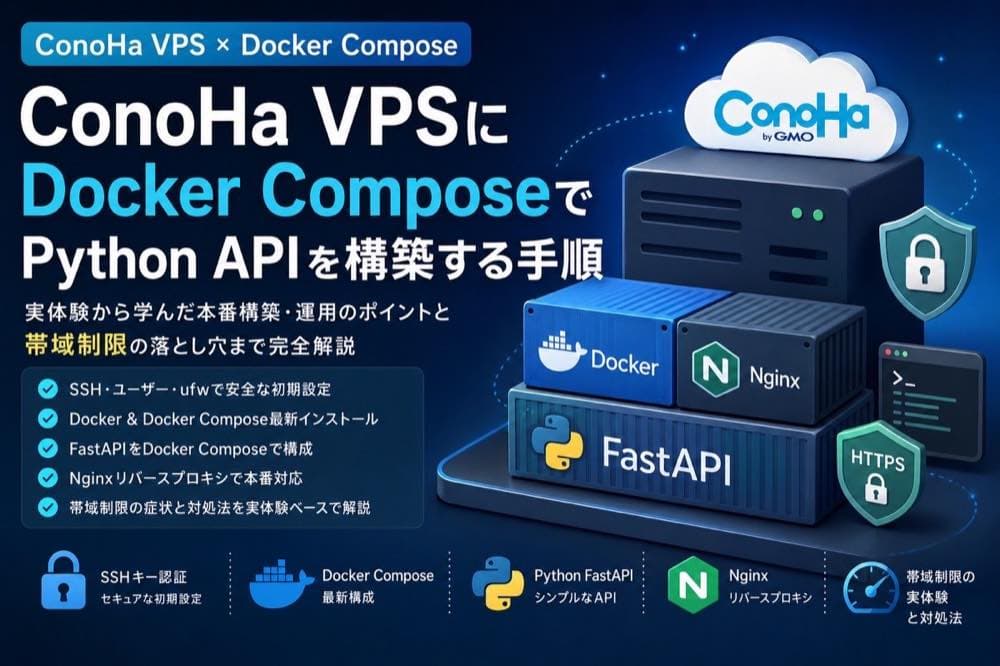
VPSにAPIサーバーを立てる作業自体は難しくない。難しいのは、予想外のところで詰まることだ。
筆者がConoHa VPSでDocker ComposeによるPython APIサーバーを本番運用していたとき、ある日突然レスポンスが極端に遅くなった。pingは通る。コンテナも生きている。でも全てのリクエストが1秒以上かかる状態になった。原因はConoHaの帯域制限だった。一定量のトラフィックを超えると、通知なしでアクセス速度が絞られる仕様がある。
この記事では、その失敗を含めた実体験をもとに、ConoHa VPSにDocker Composeを使ってPython APIサーバーを構築する手順を一から書く。
個人開発・副業プロジェクトのバックエンドAPIをホストするなら、VPSは今でも合理的な選択だ。AWSのEC2をオンデマンドで使うより月額コストが読みやすく、管理の複雑さも少ない。
ConoHa VPSは主要VPSの中でコストパフォーマンスが高い部類に入る。
| プラン | メモリ | vCPU | SSD | 月額(36ヶ月) |
|---|---|---|---|---|
| 1GB | 1GB | 2コア | 100GB | 約¥657 |
| 2GB | 2GB | 3コア | 100GB | 約¥1,210 |
| 4GB | 4GB | 4コア | 100GB | 約¥2,420 |
| 8GB | 8GB | 6コア | 100GB | 約¥4,576 |
Python APIサーバー単体であれば2GBプランで十分動く。PostgreSQLも同じVPSで動かす場合は4GBを選んでおくと安心だ。
VPS各社の詳しい比較はConoHa・Xserver・さくらのVPS比較記事にまとめているので、まだ契約先を迷っている場合はそちらを先に読んでほしい。
この記事では以下の環境を前提に書く。
| 項目 | 内容 |
|---|---|
| OS | Ubuntu 24.04 LTS |
| Docker Engine | 26.x(2026年5月時点の最新) |
| Docker Compose | v2.x(docker compose コマンド) |
| Python | 3.12 |
| フレームワーク | FastAPI(flaskやDjangoも構成は大差ない) |
| ローカル環境 | macOS または Linux |
Docker Compose v1(docker-compose)は非推奨
docker-compose(ハイフンあり)コマンドはすでに非推奨・EOL。2026年時点ではdocker compose(スペース区切り)が標準だ。古い記事の手順をコピーするときは注意してほしい。
Python APIサーバー単体なら2GBプランが現実的な出発点だ。開発初期はリクエスト数も少ないため、スペック過剰になりがちな4GB以上はもったいない。スケールアップはConoHaのコントロールパネルからオンラインで行えるため、必要になってから変更すれば十分だ。
ConoHaのOSテンプレートはUbuntu・CentOS・Debian等から選べる。Dockerの公式サポートが最も手厚く、情報量も多いのはUbuntuだ。LTSを選ぶことでセキュリティアップデートが2029年まで保証される。
ConoHaのAIテンプレートについて
ConoHaにはDifyや各種AIツールがプリインストールされた「AIテンプレート」もある。自分でDockerを管理したい場合は素の Ubuntu を選ぶこと。テンプレートを使うと既存のDocker設定が競合する場合がある。
ConoHaのコントロールパネルからサーバーを作成すると、初期状態ではrootユーザーのパスワードログインが有効になっている。セキュリティ的にこの状態のまま使い続けるのは危険だ。以下の順で初期設定を行う。
ローカルマシンで鍵ペアを生成する。
ssh-keygen -t ed25519 -C "your_email@example.com"
# ~/.ssh/id_ed25519 と id_ed25519.pub が生成される
cat ~/.ssh/id_ed25519.pub
# 表示された公開鍵をコピーしてConoHaコンパネに登録する
ConoHaのコントロールパネル → 「SSH Key」→「SSH Keyを追加」で公開鍵を登録しておくと、サーバー作成時に自動で設定される。
ssh root@<サーバーのIPアドレス>一般ユーザーを作成してsudo権限を付与する。
adduser deploy
# パスワードを設定する(強力なものを使うこと)

usermod -aG sudo deploy

# rootの公開鍵を新しいユーザーにもコピーする
mkdir -p /home/deploy/.ssh
cp ~/.ssh/authorized_keys /home/deploy/.ssh/
chown -R deploy:deploy /home/deploy/.ssh
chmod 700 /home/deploy/.ssh
chmod 600 /home/deploy/.ssh/authorized_keysvim /etc/ssh/sshd_config以下の項目を変更する。
# rootログインを禁止
PermitRootLogin no

# パスワード認証を無効化(公開鍵のみ許可)
PasswordAuthentication no

# ポートをデフォルトから変更(任意だが推奨)
Port 2222
設定を反映する。
systemctl restart sshd切断前に必ず別ターミナルで接続確認
sshd_configを変更した後、現在の接続を切る前に別のターミナルから新しい設定で接続できることを確認すること。設定ミスのまま切断するとVPSにアクセスできなくなる。ConoHaにはコンパネからのコンソール接続があるが、手間がかかる。
# SSHポート(変更した場合は2222)を先に許可してから有効化する
sudo ufw allow 2222/tcp
sudo ufw allow 80/tcp
sudo ufw allow 443/tcp

# ufwを有効化
sudo ufw enable

# 状態確認
sudo ufw status
ConoHaのセキュリティグループも確認する
ConoHaにはコントロールパネル上の「セキュリティグループ」機能もある。ufwとConoHaのセキュリティグループの両方でポートを開放しないとつながらないケースがある。うまく接続できないときは両方を確認してほしい。
2026年時点でのDocker公式推奨インストール方法を使う。Ubuntuのaptリポジトリから直接インストールできるが、バージョンが古い場合があるため、Docker公式のリポジトリを追加する方法が確実だ。
sudo apt-get remove docker docker-engine docker.io containerd runc# 必要パッケージをインストール
sudo apt-get update
sudo apt-get install -y ca-certificates curl gnupg
# Docker公式のGPGキーを追加
sudo install -m 0755 -d /etc/apt/keyrings
curl -fsSL https://download.docker.com/linux/ubuntu/gpg | \
sudo gpg --dearmor -o /etc/apt/keyrings/docker.gpg
sudo chmod a+r /etc/apt/keyrings/docker.gpg
# Dockerのaptリポジトリを追加
echo \
"deb [arch=$(dpkg --print-architecture) signed-by=/etc/apt/keyrings/docker.gpg] \
https://download.docker.com/linux/ubuntu \
$(. /etc/os-release && echo "$VERSION_CODENAME") stable" | \
sudo tee /etc/apt/sources.list.d/docker.list > /dev/null
# Docker Engine + Compose プラグインをインストール
sudo apt-get update
sudo apt-get install -y \
docker-ce \
docker-ce-cli \
containerd.io \
docker-buildx-plugin \
docker-compose-pluginsudo usermod -aG docker $USER
# グループ変更を即時反映(またはいったんログアウトして再ログイン)
newgrp dockerdocker --version
# Docker version 26.x.x, build ...
docker compose version
# Docker Compose version v2.x.x
# ハローワールドで動作確認
docker run hello-worldHello from Docker! と表示されれば成功だ。
FastAPIを使ったシンプルなREST APIサーバーをDocker Composeで構成する。
myapi/
├── docker-compose.yml
├── .env
├── nginx/
│   └── default.conf
└── app/
    ├── Dockerfile
    ├── requirements.txt
└── main.pyfastapi==0.115.0
uvicorn[standard]==0.30.0from fastapi import FastAPI
app = FastAPI()
@app.get("/")
def root():
return {"status": "ok", "message": "API is running"}
@app.get("/health")
def health():
return {"status": "healthy"}FROM python:3.12-slim
WORKDIR /app
COPY requirements.txt .
RUN pip install --no-cache-dir -r requirements.txt
COPY . .
CMD ["uvicorn", "main:app", "--host", "0.0.0.0", "--port", "8000"]services:
api:
build: ./app
container_name: myapi
restart: always
expose:
- "8000"
env_file:
- .env
nginx:
image: nginx:alpine
container_name: myapi_nginx
restart: always
ports:
- "80:80"
volumes:
- ./nginx/default.conf:/etc/nginx/conf.d/default.conf
depends_on:
- apirestart: always を指定しておくと、サーバー再起動時にコンテナが自動で立ち上がる。
# APIキーや設定値をここに書く
APP_ENV=production
LOG_LEVEL=info
.env はGitにコミットしないこと。.gitignore に追記しておく。
.envserver {
listen 80;
server_name _;
location / {
proxy_pass http://api:8000;
proxy_set_header Host $host;
proxy_set_header X-Real-IP $remote_addr;
proxy_set_header X-Forwarded-For $proxy_add_x_forwarded_for;
}
}# プロジェクトディレクトリに移動
cd ~/myapi
# バックグラウンドで起動
docker compose up -d
# ログ確認
docker compose logs -f
# 動作確認
curl http://localhost/
# {"status":"ok","message":"API is running"}ブラウザからVPSのIPアドレスにアクセスして同じレスポンスが返ってくれば成功だ。
本番運用するなら必ずHTTPS化する。ドメインを取得してVPSのIPに向けておく必要がある。
services:
  api:
    build: ./app
    container_name: myapi
    restart: always
    expose:
      - "8000"
    env_file:
      - .env

  nginx:
    image: nginx:alpine
    container_name: myapi_nginx
    restart: always
    ports:
      - "80:80"
      - "443:443"
    volumes:
      - ./nginx/default.conf:/etc/nginx/conf.d/default.conf
      - ./certbot/conf:/etc/letsencrypt
      - ./certbot/www:/var/www/certbot
    depends_on:
      - api

  certbot:
    image: certbot/certbot
    volumes:
      - ./certbot/conf:/etc/letsencrypt
- ./certbot/www:/var/www/certbotserver {
listen 80;
server_name example.com www.example.com;
location /.well-known/acme-challenge/ {
root /var/www/certbot;
}
location / {
return 301 https://$host$request_uri;
}
}
server {
listen 443 ssl;
server_name example.com www.example.com;
ssl_certificate /etc/letsencrypt/live/example.com/fullchain.pem;
ssl_certificate_key /etc/letsencrypt/live/example.com/privkey.pem;
location / {
proxy_pass http://api:8000;
proxy_set_header Host $host;
proxy_set_header X-Real-IP $remote_addr;
proxy_set_header X-Forwarded-For $proxy_add_x_forwarded_for;
}
}証明書の初回取得は以下のコマンドで行う。
docker compose run --rm certbot certonly \
  --webroot \
  --webroot-path=/var/www/certbot \
  --email your@email.com \
  --agree-tos \
  --no-eff-email \
  -d example.com \
  -d www.example.com
証明書の自動更新はcronで行う。
# crontab -e で以下を追加
0 0 * * 0 cd ~/myapi && docker compose run --rm certbot renew && docker compose restart nginxここからが個人的に一番伝えたい話だ。
本番でAPIサーバーを動かしていたある日、突然レスポンスが極端に遅くなった。最初はアプリのバグかと思ってコードを確認し、コンテナを再起動し、メモリ使用量を確認した。全て問題なかった。でもリクエストは3秒〜5秒かかる状態が続いた。
原因はConoHaの帯域制限だった。
ConoHaのネットワーク仕様は、インターネット接続が100Mbps共有だ。共有回線のため「他のユーザーに影響が出るレベルのトラフィックが発生した場合」に帯域を制限するという運用になっている。
実際に制限を受けると、通信速度が500kbps〜1Mbps程度まで絞られる。API経由でファイルを扱っていたり、大量のデータを転送していたりすると、この制限に引っかかりやすい。
筆者の場合、バッチ処理でまとめてデータを引き渡すAPIを動かしていた。通常のリクエストよりはるかに大きなペイロードが繰り返し飛ぶ状況で、制限が発動した。ConoHaサポートに問い合わせると「他利用者への影響が懸念されるトラフィックだったため制限した、一定時間後に解除される」という説明を受けた。
| 状況 | 対処 |
|---|---|
| 一時的なバースト転送が原因 | 待てば解除される(数時間〜半日) |
| 大容量ファイルの転送が常態化している | ファイルはObject StorageやS3に移す |
| 継続的に大量トラフィックが発生する | 帯域拡張オプション(300Mbps)を追加する |
| そもそも転送量が多くなりがちな用途 | Xserver VPSは「データ転送量無制限」を謳っている |
ConoHaは個人開発や中規模のAPIには十分だが、大量のファイル転送やストリーミングを伴うサービスには向かないと理解した上で使うのが正直なところだ。
curl -o /dev/null -s -w "%{speed_download}\n" http://localhost/ でローカルの速度を確認docker compose logs api
docker compose logs nginxエラーメッセージを直接確認するのが一番早い。permission denied 系のエラーは、ファイルのパーミッションかDockerグループの設定を疑う。
# コンテナのポートが正しく公開されているか確認
docker compose ps

# ホスト側でポートが使用中か確認
sudo ss -tlnp | grep :80
ConoHaのセキュリティグループで80/443が開放されているかも確認する。
# コンテナのexit codeを確認
docker compose ps -a

# ログを追う
docker compose logs --tail=50 apiPythonのImportErrorやモジュール不足が原因の場合が多い。requirements.txt の内容とDockerfileのCOPY順序を確認する。
restart: always を設定しているにもかかわらず再起動後に起動しない場合、Dockerデーモン自体が自動起動していない可能性がある。
sudo systemctl enable docker
sudo systemctl start dockerPython APIサーバー1本だけなら2GBで十分動く。同じVPSにPostgreSQLやRedisを同居させるなら4GBを選ぶとメモリに余裕が生まれる。あとからスケールアップできるので、まず2GBで始めて様子を見るのが無駄がない。
基本的には同じだ。Dockerfile の CMD と requirements.txt の中身が変わるだけで、Docker Compose構成やNginxの設定はほぼそのまま使える。DjangoはWSGIなので gunicorn を経由させる点だけ異なる。
CMD ["gunicorn", "myproject.wsgi:application", "--bind", "0.0.0.0:8000"]開発・小規模な本番用途なら問題ない。コンテナが落ちたときのデータ保護のために、ボリュームマウントを必ず設定すること。
services:
  db:
    image: postgres:16-alpine
    restart: always
    volumes:
      - postgres_data:/var/lib/postgresql/data
    environment:
      POSTGRES_DB: mydb
      POSTGRES_USER: myuser
      POSTGRES_PASSWORD: mypassword

volumes:
postgres_data:GitHub Actionsを使うのが一般的だ。mainブランチにマージされたら、SSH経由でVPSに接続して docker compose pull && docker compose up -d を実行するワークフローを組む。リポジトリのSecretにSSH秘密鍵を登録しておけば安全に自動化できる。
公式には「他のユーザーに影響が出るレベル」としか明記されていない。実例では1日14GiB程度の転送で制限を受けたケースが報告されている。毎日数GiBを超えるデータ転送が予想される場合は、ConoHaのネットワーク帯域拡張オプション(100Mbps→300Mbps)の追加か、Xserver VPSへの乗り換えを検討する方がいい。
以下が最低ラインだ。
PermitRootLogin no)PasswordAuthentication no)sudo apt-get upgrade の実施ConoHa VPSにDocker Composeで Python APIサーバーを立てる手順を一通り書いた。
docker-compose-plugin まで一括で入れるrestart: always を必ず指定して再起動後の自動起動を確保SES・常駐案件から副業・個人開発に軸足を移したいエンジニアにとって、VPSに自前のAPIサーバーを立てる経験は実績として語りやすい。SES脱出とキャリア設計の話と合わせて、ポートフォリオに活かしてほしい。
36ヶ月プランで月額¥657〜。Docker対応・データ転送量の制限ポリシーを理解した上で使えば、コスパ最強のVPSだ。まず公式サイトでプランを確認してみよう。
ConoHa VPS のプランを確認する →筆者が実運用しているのは ConoHa VPS だけです。比較記事では、使ったことがある事業者と公式仕様しか見ていない事業者を分けて明記しています。どちらの情報を読んでいるのかが分かる形にしてあります。
VPS比較を読むConoHa VPSを2025年5月に契約し、副業先の社内システムと本番・検証環境で1年以上運用してきた実体験レビュー。帯域制限に気づくまでの数日間の時系列、サポート対応の実際、長期契約12ヶ月の判断まで、勧める人・勧めない人を煽らずに正直に書いた。
Xserver VPSにUbuntu 24.04でDocker ComposeとNext.jsスタンドアロン出力を使った本番デプロイ手順。プラン選び・SSH鍵・ufw・パケットフィルターの初期設定から、マルチステージDockerfile・Nginx静的ファイル直配信・HOSTNAME環境変数・GitHub Actionsの自動デプロイ・ログ監視とPostgreSQLバックアップまで、公式ドキュメントに基づいて構築手順をまとめた。
個人開発・副業で実際に使っているConoHa VPSの実体験(帯域制限の顛末を含む)と、Xserver VPS・さくらのVPSの公式料金・スペックを基に3社を比較する。契約期間の選び方と、長期契約が向かない人の条件も解説する。