AWSクラウド
【2026年版】クラウドエンジニアへの最短学習ロードマップ
バックエンド・インフラエンジニアがクラウドエンジニアになるための最短ルートを解説。独学から資格取得・転職まで、2026年の最新動向を踏まえた完全ガイド。
2026.05.2450 min
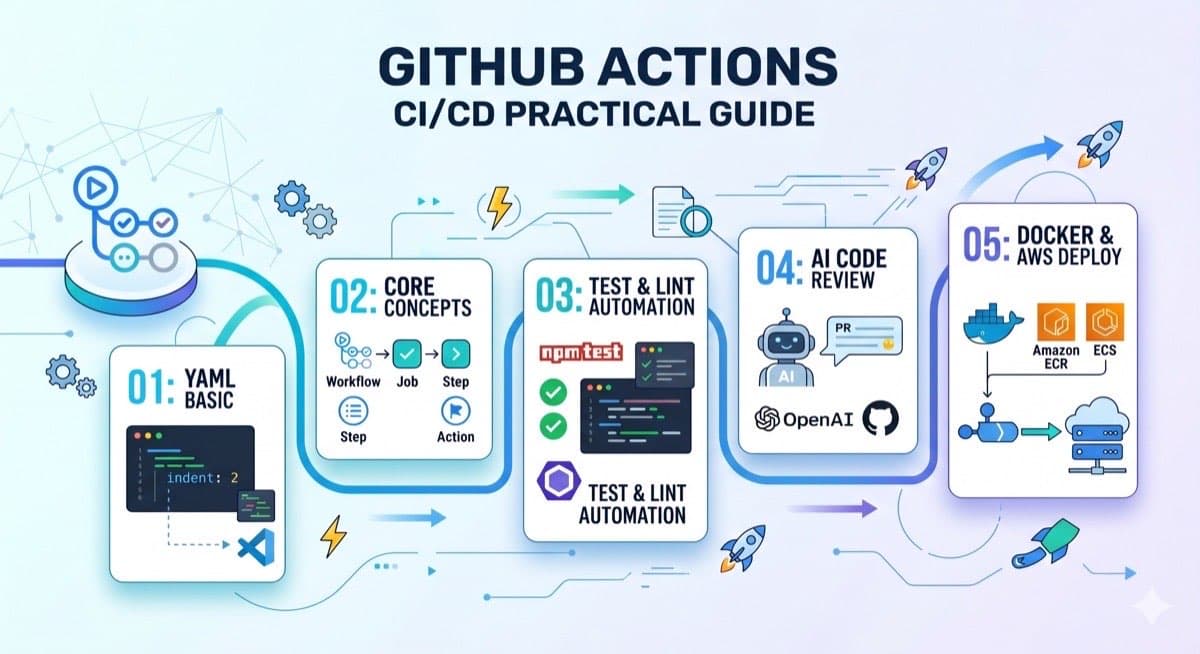
「GitHub Actionsって聞いたことはあるけど、自分でゼロから書いたことはない」——SES現場に入ったとき、筆者はまさにこの状態だった。現場ではすでに動いているワークフローがあり、YAMLファイルを初めて目にして「これを書けと言われても何が何だかわからない」という感覚だった。
この記事では、GitHub Actionsを最初から自分で構築できるようになるための学習ステップを解説する。YAML初体験の人がハマるポイント・コア概念の掴み方・実際に使えるワークフロー例まで順番に説明する。
筆者はSES現場でGitHub Actionsに初遭遇し、公式ドキュメントとUdemyで独学した。その後、テスト実行・AIコードレビュー・デプロイの自動化を構築した経験をもとに書く。
GitHub Actionsは、GitHubに組み込まれたCI/CD(継続的インテグレーション・継続的デリバリー)自動化プラットフォームだ。コードをpushしたとき・PRを作ったとき・特定の時刻に、任意のスクリプトを自動実行できる。
外部サービスの契約や別サーバーの用意は不要で、GitHubリポジトリに .github/workflows/ ディレクトリを作ってYAMLファイルを置くだけで動く。無料枠(パブリックリポジトリは無制限、プライベートリポジトリは月2,000分)があり、個人開発や小規模チームはほぼ無料で使える。
GitHub Actionsに入る前に、CI/CDの概念を整理しておこう。
CIとCDを合わせた「CI/CDパイプライン」を構築することで、コードをpushするだけで「テスト → ビルド → デプロイ」が全自動で走るようになる。
SES現場でGitHub Actionsを初めて見たとき、YAMLファイルを渡されて「ここ直しといて」と言われた。何がどう動いているのか全然わからなかった。先輩に聞いたら「ドキュメント読めばわかるよ」とだけ返ってきた。その先輩は悪い人ではなかったが、あのとき自分で一から調べて理解したことが今の自分の土台になっている。
GitHub ActionsのワークフローはすべてYAML形式で記述する。**YAMLを書いたことがない人は、ここが最初の壁になる。**筆者も初めてYAMLを書いたのがGitHub Actionsだった。
YAMLはインデント(字下げ)でデータの階層を表す。タブは使えない。スペース2つが基本だ。
# キーと値
name: my-workflow

# ネスト(階層)
jobs:
  test:
    runs-on: ubuntu-latest

# リスト(-)
steps:
  - name: チェックアウト
    uses: actions/checkout@v4
  - name: テスト実行
run: npm test| ミス | 症状 | 対処 |
|---|---|---|
| タブでインデント | found character '\t' エラー | スペース2つに統一 |
| インデントのズレ | ジョブが認識されない | 同階層は同じ字下げ幅に揃える |
: の後にスペースなし | パースエラー | key: value の形式を守る |
on を ON と書く | ワークフローが起動しない | 小文字の on を使う |
YAML入力ミスを防ぐコツ
VSCodeに「YAML」拡張(Red Hat製)を入れると、インデントのズレや型エラーを書きながらリアルタイムで教えてくれる。GitHub ActionsのYAMLを書くなら必須だ。
GitHub Actionsの仕組みは、4つの概念で構成されている。この4つを掴めば「設定に何を書けばいいかわからない」という状態から脱出できる。
.github/workflows/ 以下のYAMLファイル1つが1つのワークフローに対応する。複数作れる。push・pull_request・schedule・workflow_dispatch(手動実行)など。on: キーで指定する。jobs: 以下に定義する。各ジョブは独立した仮想マシン(Runner)で実行され、並列実行が可能。run:(シェルコマンド)か uses:(外部アクション呼び出し)で定義する。Workflow(ファイル1つ)
└─ on: push ← Event
└─ jobs:
├─ test: ← Job 1
│ └─ steps:
│ ├─ checkout ← Step 1
│ └─ run test ← Step 2
└─ build: ← Job 2(testと並列実行可)
└─ steps:
└─ docker build
ワークフローファイルの骨格はこのパターンで覚えておくといい。
最初に構築すべきワークフローは**「PRを作ったらテストが自動で走る」**だ。SES現場でも最も多く見るパターンで、筆者が初めて触れたのもこのタイプだった。
# .github/workflows/test.yml
name: テスト自動実行

on:
  push:
    branches: [main, develop]
  pull_request:
    branches: [main]

jobs:
  test:
    runs-on: ubuntu-latest

    steps:
      - name: コードをチェックアウト
        uses: actions/checkout@v4

      - name: Node.js をセットアップ
        uses: actions/setup-node@v4
        with:
          node-version: '20'
          cache: 'npm'

      - name: 依存パッケージをインストール
        run: npm ci

      - name: テストを実行
run: npm test言語が変わっても構造は同じ。setup-node の部分を setup-go・setup-python に変えるだけだ。
# Go の場合
- name: Go をセットアップ
  uses: actions/setup-go@v5
  with:
    go-version: '1.22'

- name: テストを実行
run: go test ./...テストと合わせて Lint チェックも実行するのが現場のスタンダードだ。
jobs:
  lint-and-test:
    runs-on: ubuntu-latest
    steps:
      - uses: actions/checkout@v4
      - uses: actions/setup-node@v4
        with:
          node-version: '20'
          cache: 'npm'
      - run: npm ci
      - name: Lint チェック
        run: npm run lint
      - name: テスト実行
        run: npm test
テストが失敗したらPRをマージ不可にする
GitHubのリポジトリ設定(Settings → Branches → Branch protection rules)でテストジョブを「Required status checks」に追加すると、テスト失敗時にPRのマージボタンがグレーアウトされる。チームで品質を守る基本設定だ。
筆者が構築した中で、チームへのインパクトが大きかったのがAIによる自動コードレビューだ。PRを作成すると、AIがコードの問題点・改善提案・セキュリティリスクをコメントしてくれる。
# .github/workflows/ai-review.yml
name: AI コードレビュー

on:
  pull_request:
    types: [opened, synchronize]

jobs:
  review:
    runs-on: ubuntu-latest
    permissions:
      contents: read
      pull-requests: write

    steps:
      - uses: actions/checkout@v4
        with:
          fetch-depth: 0

      - name: AI レビューを実行
        uses: coderabbitai/ai-pr-reviewer@latest
        env:
          GITHUB_TOKEN: ${{ secrets.GITHUB_TOKEN }}
          OPENAI_API_KEY: ${{ secrets.OPENAI_API_KEY }}
        with:
          debug: false
          review_simple_changes: false
review_comment_lgtm: falseAPIキーやパスワードをYAMLに直書きしてはいけない。GitHubのSecrets機能を使う。
Settings → Secrets and variables → ActionsNew repository secret でキー名と値を登録${{ secrets.キー名 }} で参照する# ❌ 絶対にやってはいけない(公開リポジトリで即アウト)
env:
API_KEY: sk-xxxxxxxxxxxx
# ✅ Secretsから参照する
env:
API_KEY: ${{ secrets.OPENAI_API_KEY }}GITHUB_TOKEN と自前のトークンは別物
secrets.GITHUB_TOKEN はGitHubが自動発行するトークンで登録不要。PRへのコメント・ラベル操作などに使える。外部API(OpenAI・AWSなど)には自分で Secrets に登録したトークンを使う。
インフラ・バックエンドエンジニアが最も価値を発揮できるのが、Dockerイメージのビルドとデプロイ自動化だ。
# .github/workflows/deploy.yml
name: 本番デプロイ

on:
  push:
    branches: [main]

env:
  AWS_REGION: ap-northeast-1
  ECR_REPOSITORY: my-app
  ECS_SERVICE: my-service
  ECS_CLUSTER: my-cluster

jobs:
  deploy:
    runs-on: ubuntu-latest
    permissions:
      id-token: write
      contents: read

    steps:
      - uses: actions/checkout@v4

      - name: AWS 認証(OIDC)
        uses: aws-actions/configure-aws-credentials@v4
        with:
          role-to-assume: ${{ secrets.AWS_ROLE_ARN }}
          aws-region: ${{ env.AWS_REGION }}

      - name: ECR にログイン
        id: login-ecr
        uses: aws-actions/amazon-ecr-login@v2

      - name: Docker イメージをビルド & プッシュ
        env:
          ECR_REGISTRY: ${{ steps.login-ecr.outputs.registry }}
          IMAGE_TAG: ${{ github.sha }}
        run: |
          docker build -t $ECR_REGISTRY/$ECR_REPOSITORY:$IMAGE_TAG .
          docker push $ECR_REGISTRY/$ECR_REPOSITORY:$IMAGE_TAG

      - name: ECS にデプロイ
        uses: aws-actions/amazon-ecs-deploy-task-definition@v2
        with:
          task-definition: task-definition.json
          service: ${{ env.ECS_SERVICE }}
          cluster: ${{ env.ECS_CLUSTER }}
wait-for-service-stability: true上記では aws-actions/configure-aws-credentials を OIDC(OpenID Connect)で使っている。Access Key + Secret をSecretsに置く旧来の方法より安全で、AWSが公式推奨している方式だ。
| 認証方法 | メリット | デメリット |
|---|---|---|
| Access Key(旧来) | 設定が簡単 | キーのローテーションが必要・漏洩リスク |
| OIDC(推奨) | 一時的な認証情報のみ発行・キー管理不要 | IAMロールの設定が初回必要 |
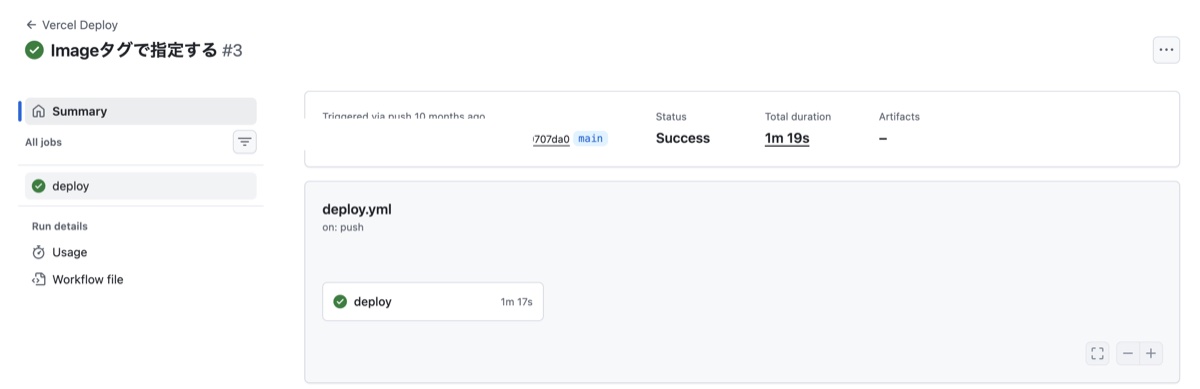
デプロイワークフローが正常に完了すると、GitHub ActionsのUIに以下のような緑チェック画面が表示される。これが「CIが通った」状態だ。
実務でよく登場するパターンをまとめた。「ゼロから書く」より「パターンを組み合わせる」が GitHub Actions の上達の近道だ。
on:
  push:
    branches: [main]           # mainブランチへのpush時
  pull_request:
    branches: [main, develop]  # PRを作成・更新時
  schedule:
    - cron: '0 9 * * 1'        # 毎週月曜9時(UTC)
workflow_dispatch: # 手動実行ボタンjobs:
deploy:
runs-on: ubuntu-latest
# mainブランチのpushのみデプロイ
if: github.ref == 'refs/heads/main' && github.event_name == 'push'
env:
NODE_ENV: production
APP_PORT: 3000
steps:
- run: echo "環境: $NODE_ENV"jobs:
test:
runs-on: ubuntu-latest
steps:
- run: npm test
deploy:
needs: test # test ジョブ完了後に実行
runs-on: ubuntu-latest
steps:
- run: ./deploy.sh- name: npm キャッシュ
uses: actions/cache@v4
with:
path: ~/.npm
key: ${{ runner.os }}-node-${{ hashFiles('**/package-lock.json') }}
restore-keys: |
${{ runner.os }}-node-ワークフローが失敗したとき、GitHub ActionsのUIのログを読むのが基本だ。ただしログが長いと読みにくい。
① ステップ名を分かりやすく書く
run: npm test のステップ名が Run npm test だと、複数ステップが並んだときにどこで失敗したか一目でわかりにくい。name: を必ず書く習慣をつける。
# ❌ 名前がない
- run: npm ci
- run: npm test

# ✅ 名前あり
- name: 依存パッケージをインストール
  run: npm ci
- name: 単体テストを実行
  run: npm test
② echo でデバッグ出力を入れる
- name: デバッグ確認
  run: |
    echo "ブランチ: ${{ github.ref }}"
    echo "コミット: ${{ github.sha }}"
    echo "イベント: ${{ github.event_name }}"
③ act でローカル実行する
act はGitHub Actionsをローカルで実行できるOSSツールだ。pushするたびに確認するのは非効率なので、複雑なワークフローの開発時に使うと便利。
# インストール(macOS)
brew install act

# ローカルで実行
act pushSES現場ではJenkinsが多く、AWSプロジェクトではCodePipelineを使うことも多い。それぞれの使い分けを整理しておこう。
| 項目 | GitHub Actions | Jenkins | AWS CodePipeline |
|---|---|---|---|
| 導入コスト | 低(設定ファイルのみ) | 高(サーバー構築が必要) | 中(AWSリソース設定が必要) |
| 管理コスト | 低(GitHubが管理) | 高(自前サーバー管理) | 中(AWSが管理) |
| 柔軟性 | 高(Marketplace活用) | 非常に高(プラグイン豊富) | 中(AWSサービス連携に特化) |
| コスト | 無料枠あり | インフラ費用 | AWS従量課金 |
| 向いている用途 | GitHubをメインで使うチーム | オンプレ・既存資産がある環境 | AWSにフルコミットの環境 |
筆者はSES離脱後にJenkinsとAWS CodePipelineも経験したが、新規プロジェクトの立ち上げならGitHub Actionsが圧倒的にコストパフォーマンスが高い。 Jenkinsは既存資産がある環境で引き続き使われるが、新規で選ぶ理由はほぼない。
「一般的なスキルとして必須では」——ヒアリングで筆者がそう感じた通り、GitHub Actionsはもはやエンジニアの共通インフラになっている。
バックエンド・インフラ・DevOpsエンジニアの求人で「CI/CDの構築・運用経験」は標準的な要件として登場する。「GitHubを使っている」だけでなく「ワークフローを自分で書ける」ことが差別化になる。
| スキルレベル | 市場評価 |
|---|---|
| GitHub Actionsを読める・設定変更できる | SES現場の基礎スキルとして期待される水準 |
| テスト・Lint の自動化を構築できる | バックエンド中堅以上として評価 |
| DockerビルドからECSデプロイまで一貫して構築できる | インフラ・DevOps分野でリード候補として評価 |
| セキュリティ(OIDC・Secrets管理)を適切に設計できる | シニア・アーキテクト水準 |
SES現場では既存のワークフローを「使う立場」にとどまることが多い。自分でゼロから構築・設計した経験が持てれば、転職・フリーランス転向時の武器になる。クラウドエンジニアへの転向を目指している人は、GitHub Actions + Docker + AWS のセットで覚えると市場価値が大きく上がる。
クラウドエンジニアとしての全体的な学習ロードマップはクラウドエンジニアへの最短学習ロードマップも参照してほしい。
なお、自分で組んだワークフローはそのまま転職時の実績になる。SES出身で業務コードを外に出せない場合ほど、GitHub上に「自分で設計した証拠」を残しておく意味は大きい。見せ方はエンジニアのGitHubプロフィール転職活用ガイドにまとめた。
公式ドキュメント(最優先)
GitHub Actions の公式ドキュメントは非常によくできており、日本語訳も整っている。コンセプトの説明から実際のワークフロー例まで揃っている。筆者もここをメインに使った。
GitHub Marketplace
Actions Marketplace には、すでに公開されているアクション(actions/checkout・actions/setup-node など)が多数ある。「やりたいこと + GitHub Actions」で検索すると既存のアクションが見つかることが多い。
公式ドキュメントは情報量が多い反面、「どこから読むか」が初学者には分かりにくい。UdemyのGitHub Actions講座は実際に手を動かしながら概念を積み上げる構成になっているため、公式ドキュメントの前に一度通しで見ると理解が速い。筆者も最初に公式ドキュメントで概念を把握し、Udemyで実装パターンを補完する流れで覚えた。
Udemy でGitHub Actions講座を探す →
※本リンクはアフィリエイトリンクですGitHub Actionsをゼロから使えるようになるための学習ステップをまとめる。
GitHub Actionsは「一度動くワークフローを作る」経験が最大の学習になる。公式ドキュメントを手元に置きながら、自分のリポジトリで実際に動かすことを最優先にしてほしい。
SESでの評価を上げる・転職を有利にする・副業案件を取るという目的があるなら、GitHub ActionsはDockerやAWSと並んで最もリターンが大きいスキルの一つだ。SES脱出ガイドもあわせて読んでほしい。
学習にかけた費用は、フリーランスなら経費として申告できます。何がどこまで通るのかを、顧問税理士を付けずに自分で申告している立場から書いています。
確定申告・節税の記事を読むバックエンド・インフラエンジニアがクラウドエンジニアになるための最短ルートを解説。独学から資格取得・転職まで、2026年の最新動向を踏まえた完全ガイド。
Xserver VPSにUbuntu 24.04でDocker ComposeとNext.jsスタンドアロン出力を使った本番デプロイ手順。プラン選び・SSH鍵・ufw・パケットフィルターの初期設定から、マルチステージDockerfile・Nginx静的ファイル直配信・HOSTNAME環境変数・GitHub Actionsの自動デプロイ・ログ監視とPostgreSQLバックアップまで、公式ドキュメントに基づいて構築手順をまとめた。
個人開発で2週間→2〜3日を実現したClaude Codeを大規模システムに持ち込むと詰まる。コンテキストジレンマの正体・MDファイル分散の罠・Hooksで自動検証を組む「ハーネスエンジニアリング」・段階的PRフローまで、まだ誰も確立していないベストプラクティスを探る。